
「調べものをするたびに、タブが増えて迷子になる」
「URLをコピペして保存するだけで、集中力が切れる」
そんな情報収集のストレスを、ボタンひとつで終わらせるのがNotebookLM Web Importer。
NotebookLMに、今見ているWebページやYouTube動画をワンクリックで取り込み、自分専用の確かな資料としてAIに要約や質問ができる状態にしてくれます。
この記事では、NotebookLM Web Importerの設定から基本操作までわかりやすく解説しますので、ぜひ最後までチェックしてください。
1. NotebookLM Web Importerとは?情報収集の常識が変わる新ツール
NotebookLMは、自分が選んだ資料や動画をAIに読み込ませて、質問や要約ができるGoogleの便利なツールです。
その機能をさらに使いやすくするのが「NotebookLM Web Importer」という拡張機能です。
まずはNotebookLM Web Importerの特徴について見ていきましょう。
ワンクリックでNotebookLMに取り込める
これまでは、NotebookLMのサイトを開いてURLをコピー&ペーストしたり、ファイルをアップロードしたりする手間がありました。
しかし、NotebookLM Web Importerを使えば、今見ているサイトや動画をボタン一つで自分の「知識(ナレッジ)」として保存できます。
タブを切り替える必要がなくなるので、効率がぐんと上がり、気になった瞬間に情報をストックできるのが一番の魅力です。
なぜ「コピペ」よりもNotebookLM Web Importerが優れているのか
これまでのやり方では、検索してタブを何枚も開き、URLをコピーしては貼り付けるという作業の繰り返しで、集中力が途切れてしまいがちでした。
NotebookLM Web Importerなら、調べ物をしながらその場で保存できる「ながら作業」が可能。
また、ネット上のあやふやな情報ではなく「自分が選んだ確かな資料」を元にAIが答えてくれるため、情報の正確さを大事にしたいときにも非常に頼りになります。
2. たった1分!インストールと初期設定の3ステップ
導入はとても簡単で、パソコンが苦手な人でも1分ほどで準備が完了します。
ステップ1:Chromeウェブストアで「追加」をクリック
まずはGoogle Chromeでウェブストアにアクセスし「NotebookLM Web Importer」を検索。
ページにある青い「Chromeに追加」ボタンをクリック。

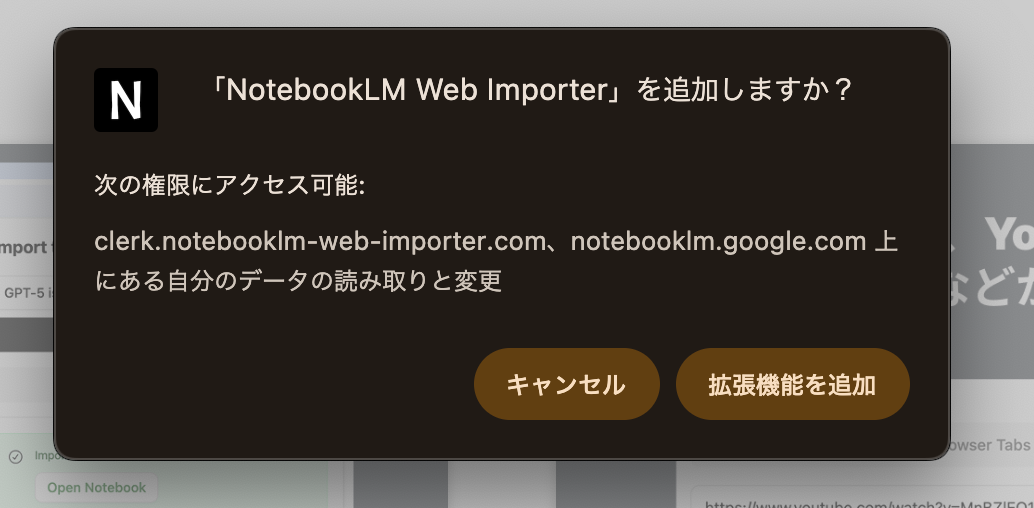
確認画面で「拡張機能を追加」を選ぶだけでインストールは完了です。
ステップ2:ツールバーにピン留め
インストールした直後はアイコンが隠れていることがあるため、ブラウザ右上にあるパズルのような形のマーク(拡張機能メニュー)をクリックします。
一覧からこの機能を見つけて、横にある画鋲(ピン)のマークを青くしましょう。
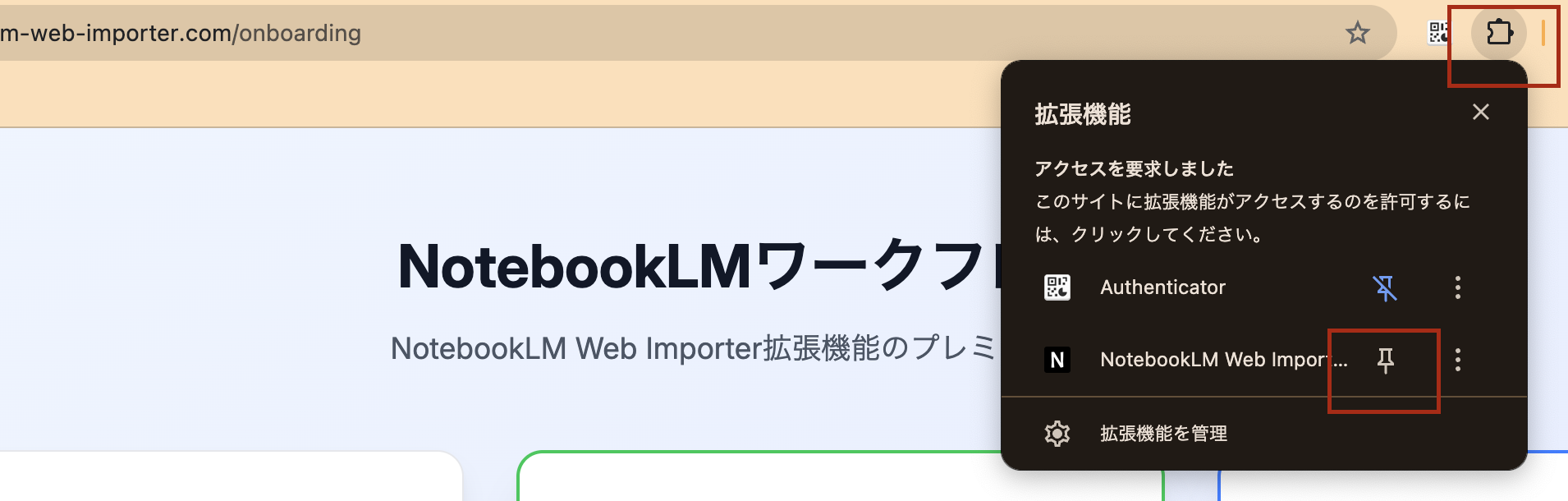
これで、ツールバーにいつでも「N」のボタンが表示されるようになります。

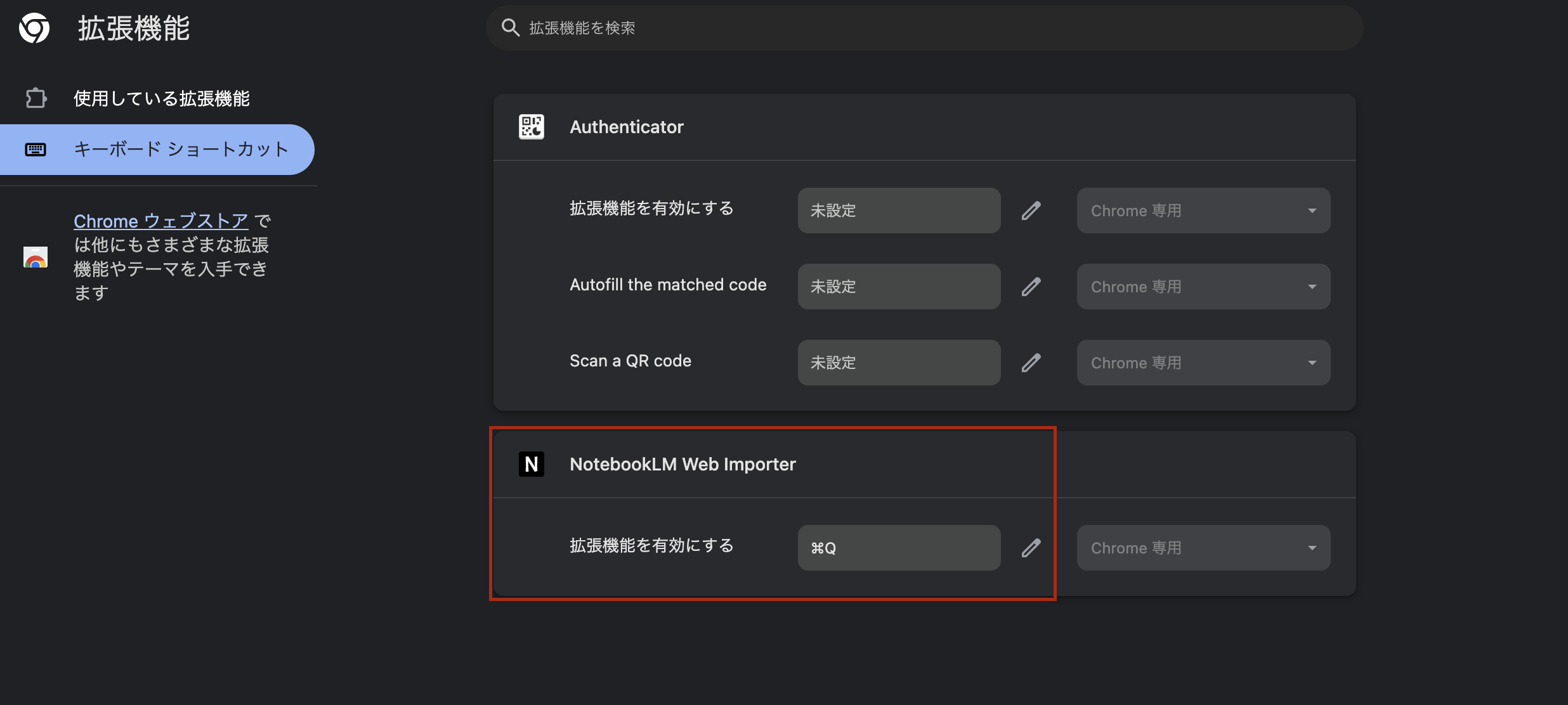
ステップ3:ショートカット設定でさらにスピードアップ
もっと楽をしたいなら、ショートカットキーを登録するのがおすすめ。
設定画面から好きなキーを割り当てれば、マウスを動かす手間すら省いて、瞬時に情報を保存できるようになりますよ。
3. 実践!NotebookLM Web Importerの基本操作
準備ができたら、さっそく情報を集めてみましょう。
見ているページを好きなノートに振り分け
保存したいページを開いたまま「N」のアイコンを押すと、小さな画面が出てきます。
そこから、すでにあるノートに追加するか、新しくノートを作るかを選んでボタンを押すだけです。
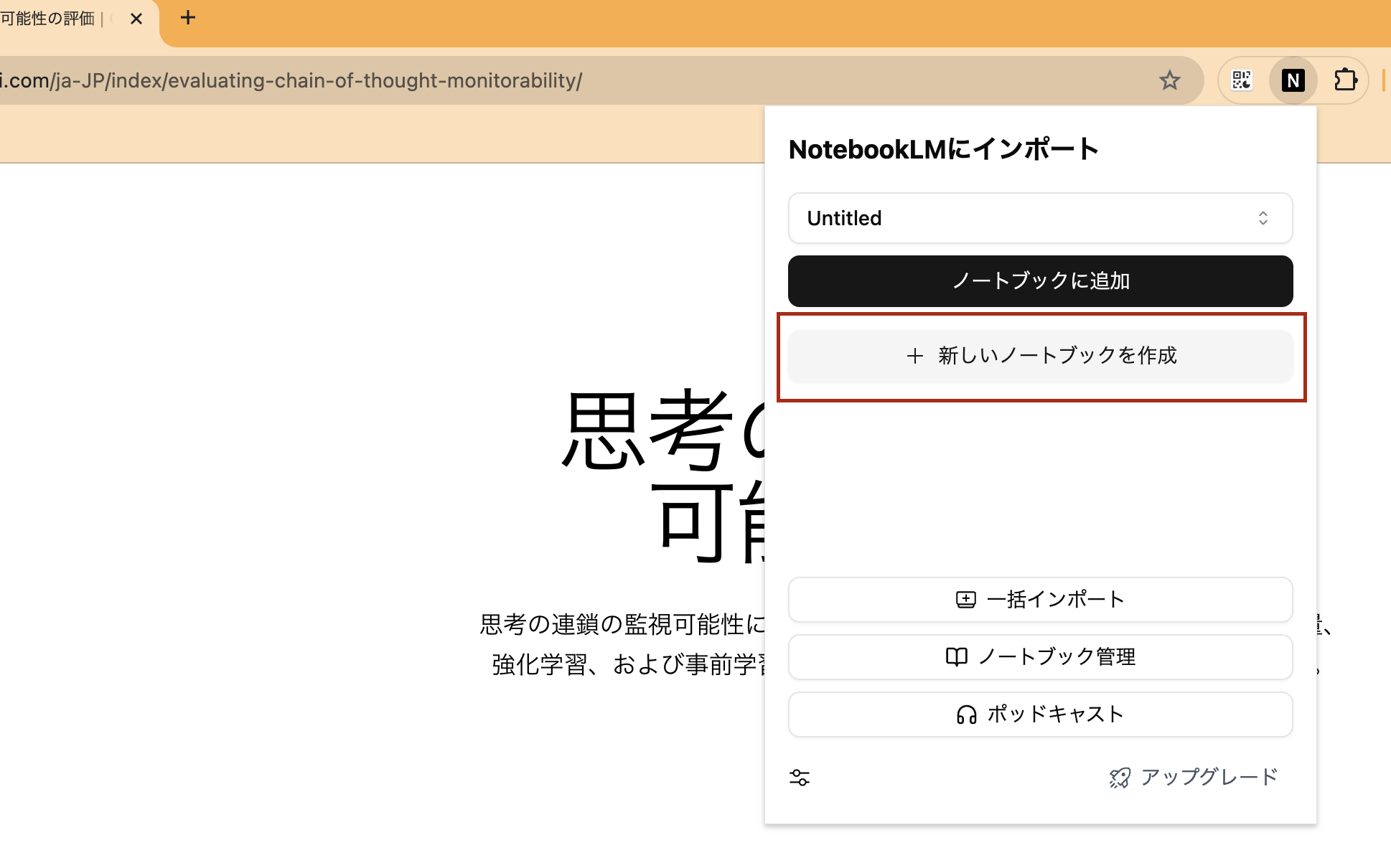
わざわざNotebookLMのタブに移動する必要もありません。
取り込みたい情報を入れ終えたら「ノートブックを開く」をクリックしてNotebookLMで確認しましょう。
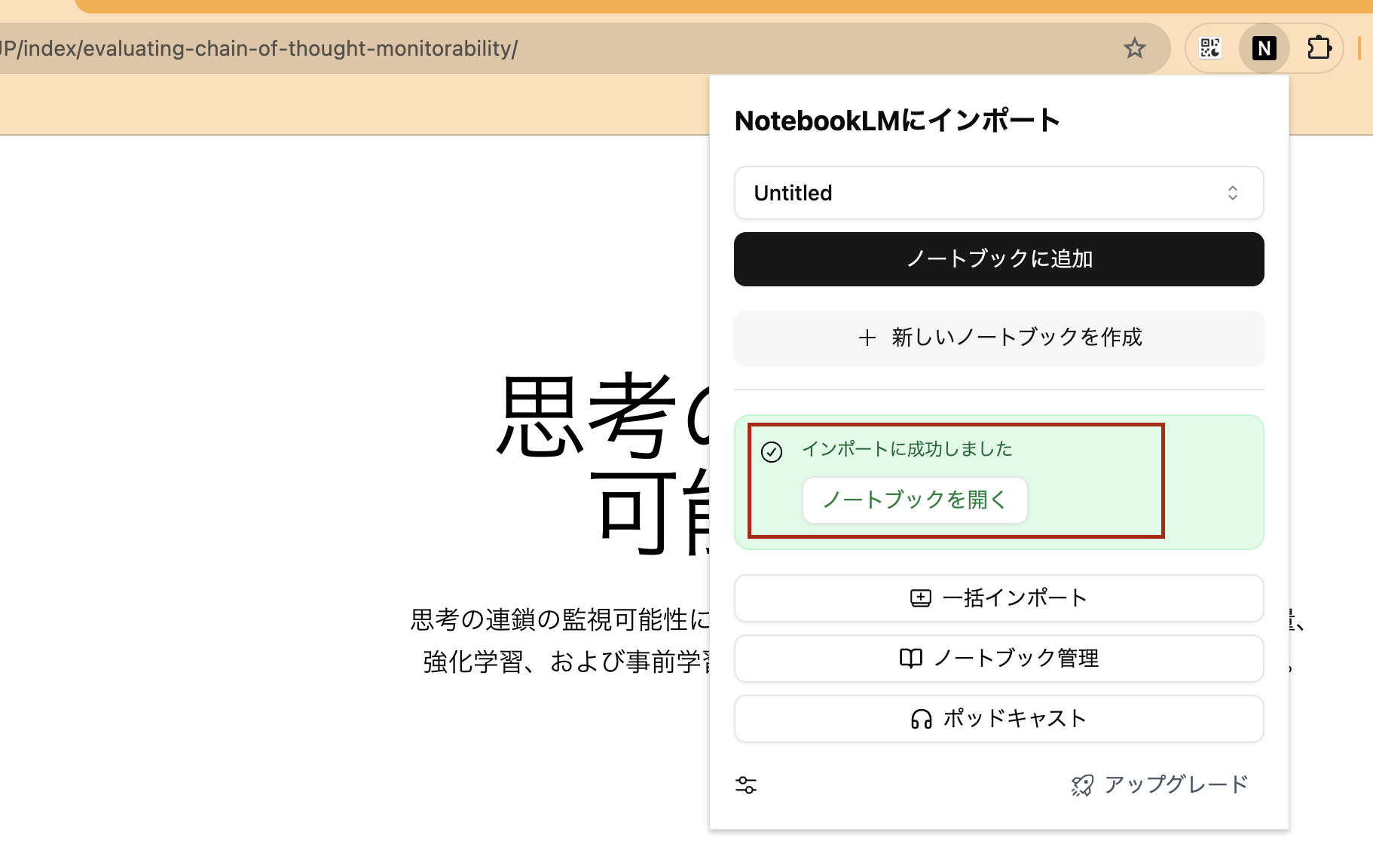
YouTube動画も自動で「文字」にして取り込める
NotebookLM Web Importerは動画にも対応しています。YouTube動画を取り込むと、AIが自動で「話し言葉」を「文字」に書き起こして保存してくれます。
そのため、長い動画を全部見る時間がなくても、後からテキストで内容を確認したり、大事なところだけを検索したりできるんです。
興味を持ったその瞬間に、サッと情報をストックできるのが大きなメリットですね。
NotebookLM Web Importerを活用して効率的に作業しよう
NotebookLM Web Importerは、ワンクリックで情報をNotebookLMに集約させれる便利なツールです。
ダウンロードも簡単なので、今日から使って見てくださいね。
NotebookLM Web Importerを使って、リサーチを効率化していきましょう。